Сервер 99 WARRIOR
Как начать играть?
Прямое подключениеОткрыть лаунчер Арма 3
Перейти на вкладку "Серверы"
Найти вкладку "Прямое подключение"
Вставить IP-адрес сервера и порт:
Нажать кнопку "Присоединиться"
Через поиск
Открыть лаунчер Арма 3
Перейти на вкладку "Серверы"
Затем перейти на вкладку "Интернет"
Ввести название в поиске "99 WARRIOR"
Нажать кнопку "Присоединиться"
—
—
Руководство по игре
В Arma 3 под «профилированием» обычно имеют в виду специальную ветку сборок (Profiling Branch), которую используют разработчики для тестирования производительности и поиска оптимизаций.
Это экспериментальная сборка игры, куда инженеры Bohemia Interactive загружают изменения движка — например, правки для оптимизации или новые функции. Игроки могут её установить, чтобы помочь найти «узкие места» в производительности или протестировать потенциальные улучшения перед тем, как они попадут в основную ветку. Решает проблему с производительностью на AMD процессорах.
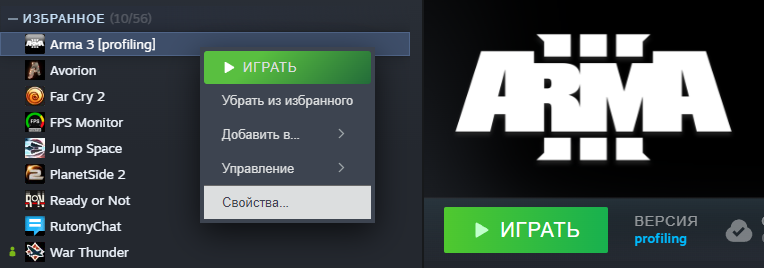
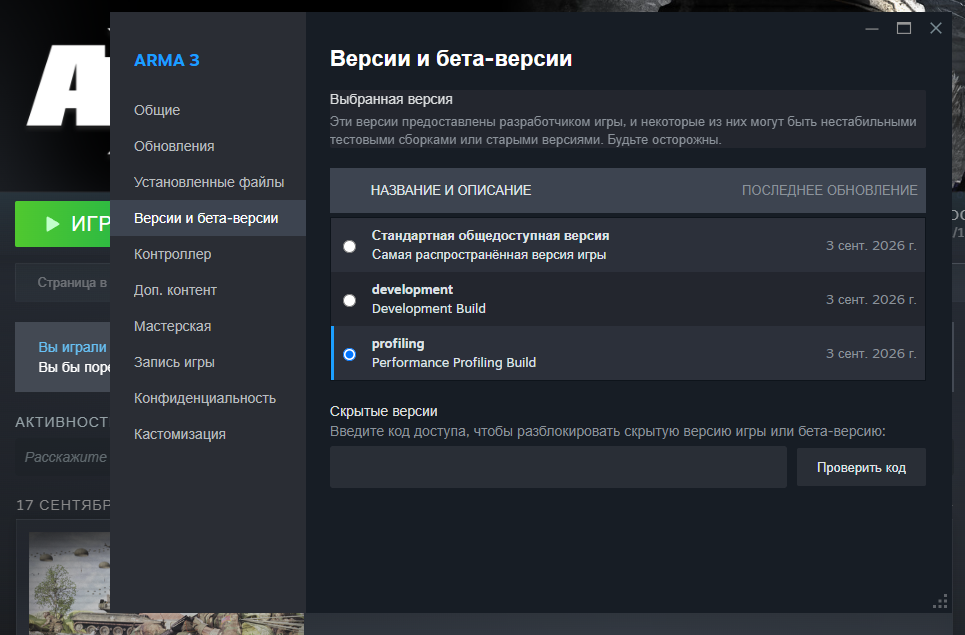
Настройки лаунчера Arma 3
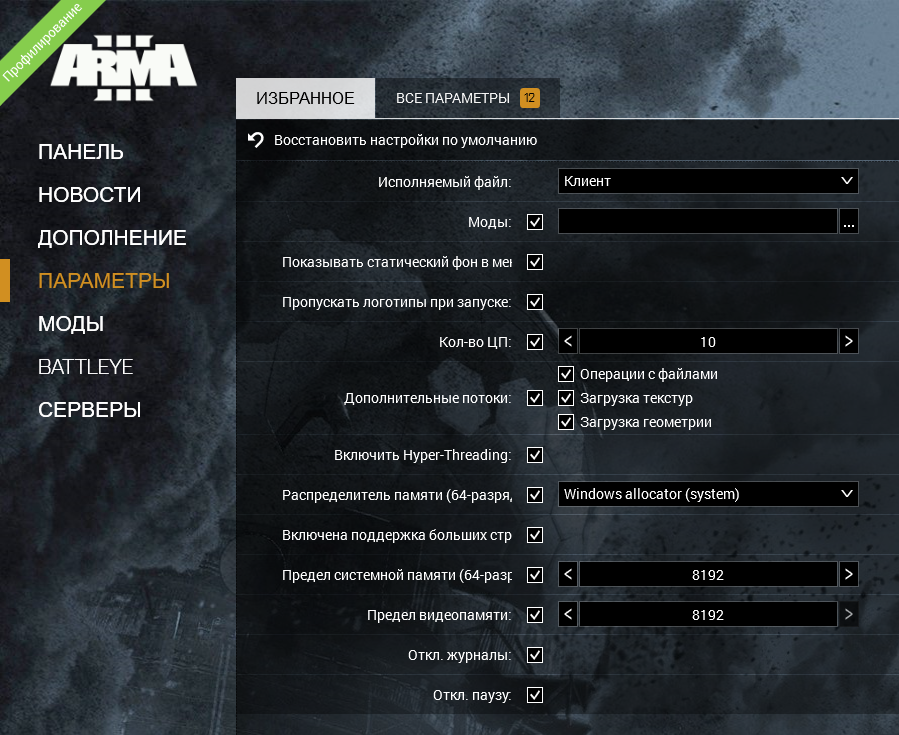
Исполняемый файл Client - Выбор версии игры для запуска. «Клиент» — это стандартная игра для обычных игроков. «Сервер» используется для хостинга выделенного сервера.
Моды - Галочка стоит, поле пустое. Позволяет указать список модификаций (аддонов), которые будут загружены при старте. Если поле пустое, игра запустится без модов (или с теми, что включены в меню «Моды»).
Показывать статический фон в меню - Отключает анимированное 3D-окно и параллакс-эффект в главном меню игры. Вместо живой сцены будет статичная картинка. Это снижает нагрузку на видеокарту и процессор в меню, что полезно на слабых ПК.
Пропускать логотипы при запуске - Убирает заставки разработчиков (Bohemia Interactive, издателей) при старте игры. Ускоряет запуск игры.
Кол-во ЦП - Принудительно указывает игре, сколько ядер процессора использовать. Для старых версий движка Real Virtuality это помогало. На современных многоядерных процессорах (6-16 ядер) обычно лучше оставить это поле пустым или поставить значение, равное физическим ядрам (без учета гиперпоточности), но часто игра сама справляется лучше.
Дополнительные потоки - Разрешает игре выносить определенные задачи (чтение файлов, подгрузку картинок и моделей) в отдельные потоки процессора. Это снижает фризы (микро-зависания) при подгрузке новых объектов во время игры.
Включить Hyper-Threading - Разрешает игре использовать логические ядра процессора (если у вас Intel с HT или AMD с SMT). Обычно это полезно для Arma 3, так как игра хорошо распараллеливает некоторые задачи.
Распределитель памяти (64-разряд) - Выбор алгоритма управления оперативной памятью для 64-битной версии игры. Windows allocator: Стандартный системный метод. Самый стабильный вариант. Другие варианты (например, TBB): Могут дать прирост FPS в редких случаях, но чаще приводят к вылетам. Рекомендуется оставлять «Windows allocator».
Включена поддержка больших страниц памяти - Использование «больших страниц» памяти. Это может немного повысить производительность (FPS), но требует поддержки со стороны ОС и процессора. Если игра работает нестабильно, эту галочку лучше снять.
Предел системной памяти (64-разряд) - Ограничивает количество оперативной памяти (RAM), которое игра может использовать. Оставить пустым, чтобы игра использовала столько, сколько нужно.
Предел видеопамяти - Ограничивает объем видеопамяти (VRAM), который игра будет пытаться занять. Указывайте реальный объем вашей видеокарты. Если поставить больше, чем есть физически, могут начаться лаги. Если меньше — текстуры могут быть размытыми.
Отключить журналы - Отключает запись логов (файлов .rpt) в каталог игры в документах пользователя. Это экономит место на диске и немного снижает нагрузку на диск во время игры. Минус: если игра вылетит, вы не сможете посмотреть причину ошибки в логах.
Отключить паузу - Игра не будет вставать на паузу, когда вы сворачиваете окно игры (Alt+Tab) или кликаете мышкой по второму монитору. Полезно для мультиплеера, чтобы не выпадать из игры при переключении окон.
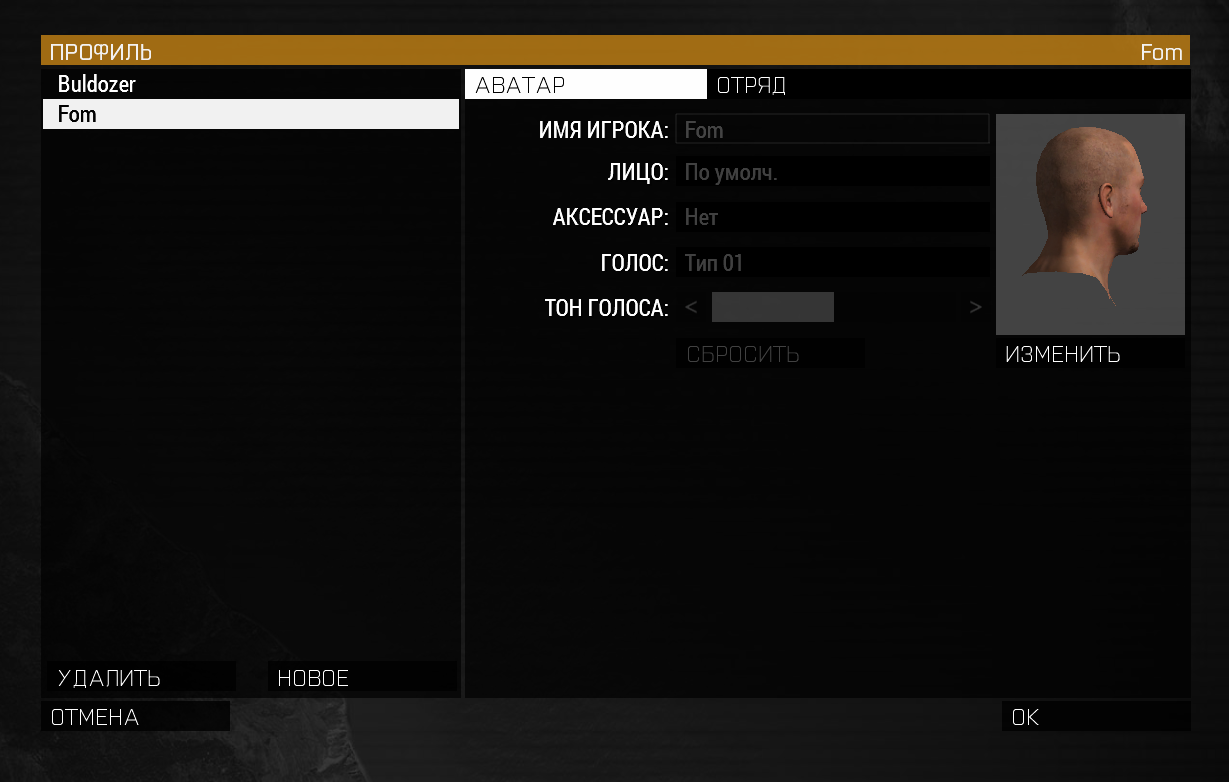
Смена позывного отображаемого в игре
Важно: После изменения ника слетят все настройки управления и видео, будут установлены настройки по умолчанию.

Настройки видео:
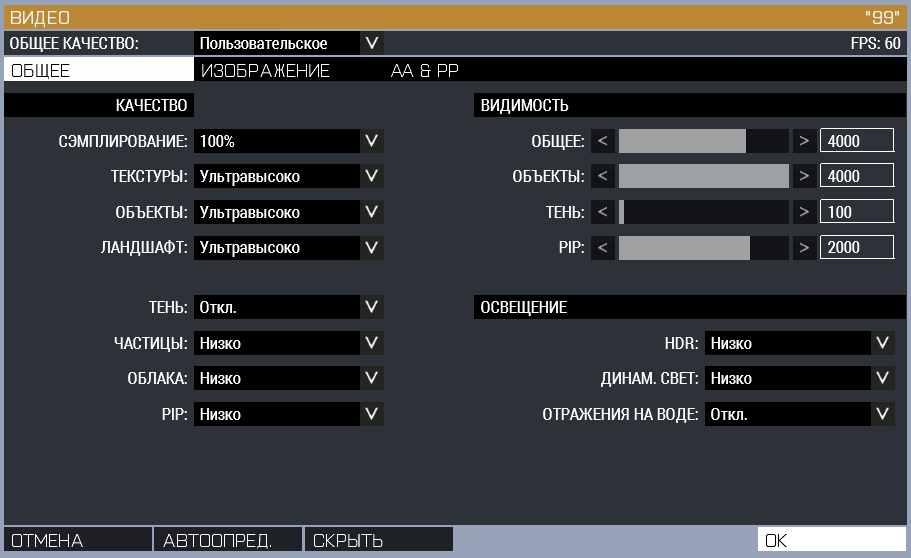
Качество
Семплирование - Разрешение рендеринга относительно разрешения экрана. 100% — стандарт. Если поставить больше 100% (например, 200%), картинка станет четче (своеобразное сглаживание), но FPS упадет в разы. Меньше 100% — сильная размытость, но рост FPS.
Текстуры - Детализация поверхностей. Сильно влияет на видеопамять (VRAM). Если у видеокарты мало памяти, могут быть фризы. На FPS влияет слабо, если памяти достаточно.
Объекты - Детализация 3D-моделей. Нагружает процессор и видеокарту. Снижение может помочь при большом скоплении техники.
Ландшафт - Детализация рельефа, травы, камней. Очень сильно нагружает процессор и видеокарту. Снижение этого параметра — один из лучших способов поднять FPS в Arma 3.
Тени - Отображение теней от объектов. один из самых ресурсоемких параметров. Отключение дает огромный прирост FPS, но картинка теряет в объёме.
Частицы - Эффекты дыма, пыли, взрывов, огня. Нагрузка на процессор. На низких настройках парамтра дым менее плотный и детальный.
Облака - Качество облаков и тумана. Влияет на процессор и видеокарту. На низких настройках парамтра облака выглядят как простые текстуры.
PIP (Picture-in-Picture, картинка в картинке) - Качество отображения картинки в картинке (например, экран дрона, прицел танка, зеркала заднего вида). На «Низко» картинка в прицелах будет размытой, но это сильно экономит FPS.
Видимость
Общее - Дальность прорисовки ландшафта и крупных объектов. Сильно грузит процессор. Для мультиплеера часто ставят 1500-2500 для стабильности.
Объекты - Дальность прорисовки мелких объектов (солдаты, оружие, мелкие детали). Критически важно для мультиплеера. Если поставить мало, вы можете не увидеть врага на расстоянии. Cильно бьет по FPS.
Тень - Дальность прорисовки теней. Если тени отключены (как в блоке Качество), этот параметр не работает.
PIP (Picture-in-Picture, картинка в картинке) - Дальность прорисовки для картинки в картинке (прицелы).
Освещение
HDR - Динамический диапазон освещения (яркость солнца, темнота теней).
Динамический свет - Свет от фонарей, фар, выстрелов, костров. На «Низко» свет от источников менее детальный. Влияет на производительность.
Отражение на воде - Реалистичные отражения объектов в воде. Отключение экономит ресурсы видеокарты. Вода будет выглядеть просто как текстура без отражений.
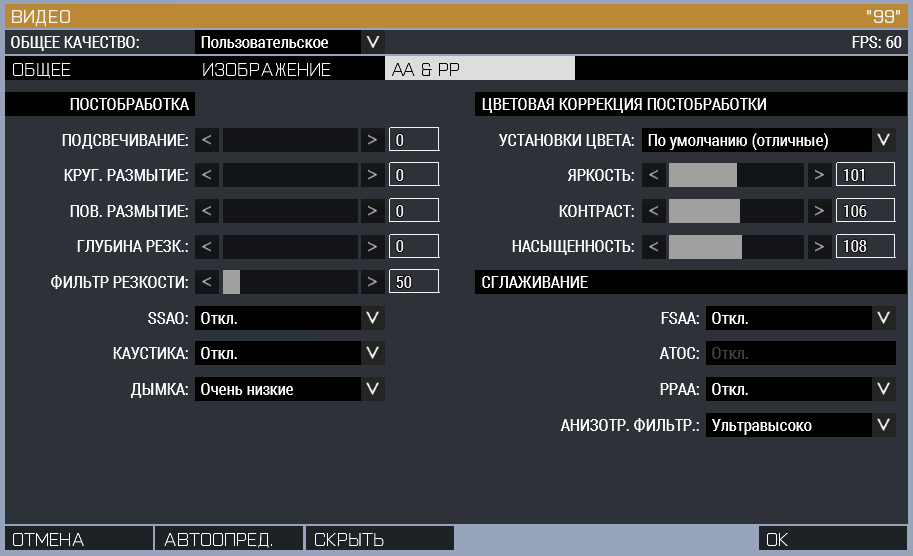
Постобработка
Подсвечивание - Эффект «свечения» вокруг ярких объектов (солнце, вспышки выстрелов, фары). Значение 0 полностью отключает эффект. Это экономит FPS и убирает «мыльную» картинку. При высоких значениях игра становится более кинематографичной, но размытой.
Круговое размытие - Размытие по кругу от центра экрана (эффект скорости или контузии). 0 — отключено. Настоятельно рекомендуется держать на 0, так как эффект часто мешает прицеливанию и сильно бьет по глазам.
Поворотное размытие - Размытие при повороте камеры. 0 — отключено. Лучший вариант для мультиплеера, чтобы не терять четкость картинки при быстром повороте мыши.
Глубина резкости - Размытие объектов, находящихся не в фокусе (например, при взгляде на прицел оружия задний план размывается). 0 — отключено. Критически важно для мультиплеера, так как размытие фона мешает замечать врагов на дистанции.
Фильтр резкости - Искусственное повышение резкости картинки (шарпинг). 50 — среднее значение. Помогает компенсировать размытие от других эффектов. Слишком высокое значение дает «зернистость» и белые ореолы вокруг объектов.
SSAO (Screen Space Ambient Occlusion, Окружающая окклюзия экранного пространства) - Затенение в местах стыков объектов (углы зданий, под техникой). Добавляет объема. Это тяжелый эффект для видеокарты.
Каустика - Имитация преломления света под водой. Отключено — экономит ресурсы. Влияет только на подводные сцены.
Дымка - Эффект лучей света, пробивающихся сквозь листву или облака. На «Высоко» может сильно просаживать FPS при взгляде на солнце.
Цветовая коррекция постобработки
Установки цвета - Предустановленные цветовые фильтры (например, «Кинематографичный», «Реалистичный»).
Яркость - Общая яркость картинки.
Контраст - Разница между светлыми и темными участками.
Насыщеность - Интенсивность цветов.
Сглаживание
Методы борьбы с «лесенками» на объектах.
FSAA (Full Screen Anti-Aliasing) - Классическое сглаживание (рендеринг в большем разрешении с последующим уменьшением). Отключено — сильно экономит ресурсы видеокарты. Включение FSAA (особенно на 8x) может убить FPS даже на мощных картах.
ATOC (Alpha To Coverage) - Обычно не сильно влияет на FPS, но может улучшить вид растительности.
PPAA (Post-Process Anti-Aliasing) - Сглаживание постобработкой (например, FXAA или SMAA). Работает программно, а не силами видеокарты. Легкий метод сглаживания, но он сильно размывает картинку (особенно текст и мелкие детали). Лучше держать выключенным, если у вас высокое разрешение экрана.
Анизатропная фильрация (Anisotropic Filtering) - Четкость текстур (особенно дорог, земли), которые находятся под углом к камере. «Ультравысоко» (16x). Этот параметр почти не влияет на FPS на современных видеокартах, но делает картинку значительно четче вдаль. Оставлять на максимуме — правильное решение.
BattlEye
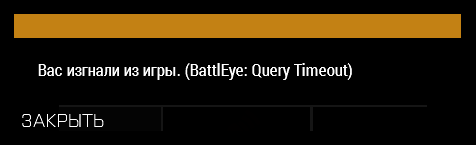
Если при подключении к серверу вас кикает BattlEye, просто подождите 120 секунд и подключитесь ещё раз. Проблема возникает на стороне серверов Steam и BattlEye, они не смогли увидеть друг друга из-за чего BattlEye выбрасывает вас с сервера.